楽天vikiをテレビで見る方法
楽天vikiをテレビで視聴する方法について解説します。
まず楽天vikiをテレビで視聴するためには
- VPNを契約する
- 楽天vikiに登録する
- テレビで視聴できるようにセットアップする
3段階を踏む必要があります。
VPN・楽天Vikiの詳細や設定方法についてはこちらの記事で解説しています。
まだVPN登録がお済みでない方は参照ください。
テレビで楽天vikiをセットアップ
VPNと楽天vikiの登録が完了したら、テレビで楽天vikiが見られるようにセットアップしていきます。
テレビの場合もスマホ視聴と手順は同じ
- テレビにNordVPNと楽天vikiのアプリを入れる
- NordVPNでアメリカに接続してから楽天vikiを開いて視聴する
ただ、テレビの種類によって必要なものが出てくるのでそちらについて解説します。
AndroidTVの場合
アプリがダウンロードできるタイプのテレビ(AndroidTV)であれば、アプリボタンから「NordVPN」も「楽天viki」も直接ダウンロードが可能です。
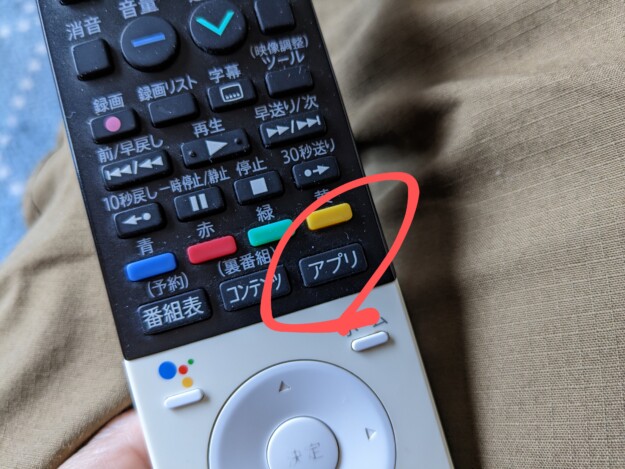
我が家はSHARPのテレビですが、「アプリ」⇒「GooglePlay」⇒「検索」⇒「nordvpn」で入力するとアプリが表示されるのでダウンロードできました。
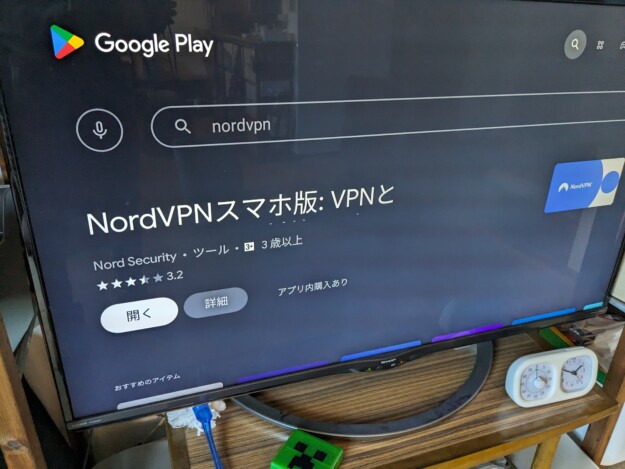
NordVPNのアプリがダウンロードできたら、登録済のアカウントとパスワードでログインします。
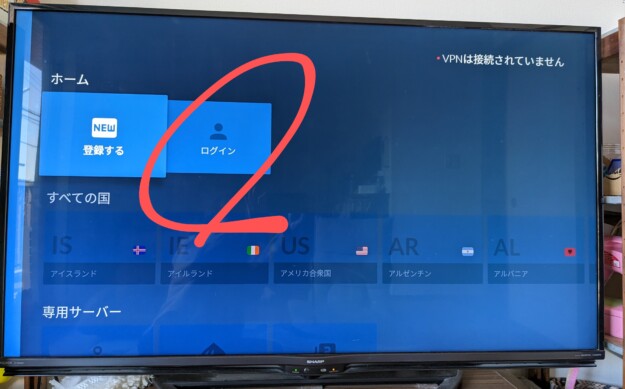
ログインできたら、NordVPNを起動して「アメリカ」を選択して接続しておきます。
続いて同じように「アプリ」⇒「GooglePlay」⇒「検索」⇒「楽天viki」で検索。
※楽天TVというアプリもあるので間違えないように注意してください。
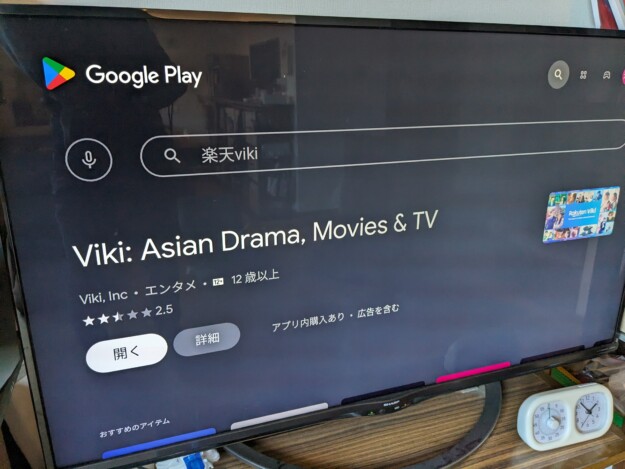
ダウンロードできたら、登録済のIDとパスワードでログインします。既にVPNをアメリカ接続にしているので、そのまま様々なコンテンツが視聴できると思います。
次回からは「アプリ」の中にNordVPNも楽天vikiアプリも入っているのでそこからアクセスすればOK。
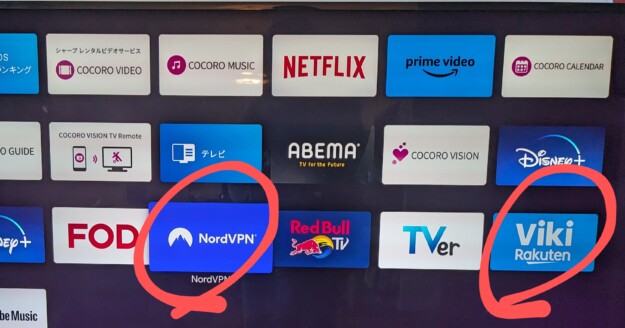
NordVPNでアメリカに接続して、楽天vikiアプリを立ち上げるだけで視聴が可能になります。
AndroidTVではない場合
AndroidTVではない場合は、HDMI端子があれば、Amazon Fire-TV-stick を購入してテレビに差し込めばNordVPNアプリと楽天Vikiアプリが使えるようになります。
HDMI端子はテレビの背面か側面にある台形のような端子です。
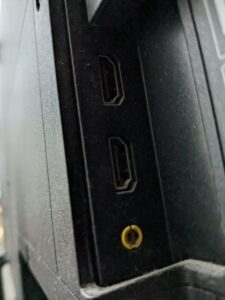
こちらがあればAmazon Fire-TV-stickを差し込むことで、アプリダウンロードが可能になります。
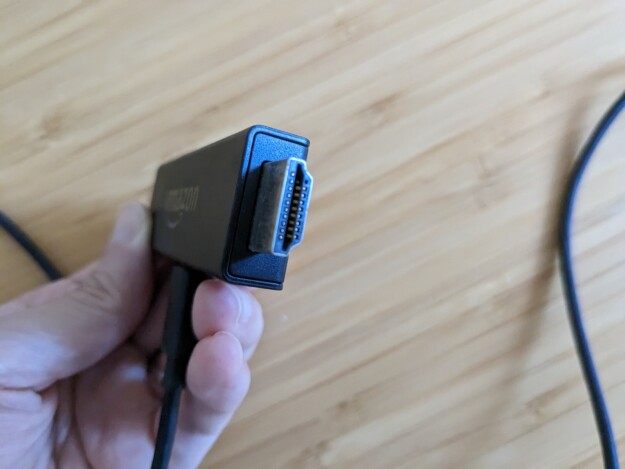
楽天VikiはFireTVstick第3世代以降で対応できるようになったので、必ずこちらの第3世代以降のFireTVStickを購入するようにしてください。

Amazon Fire-TV-stickが届いたら
- テレビのHDMI端子に差し込む。
- テレビリモコンの「入力切替」ボタンで差し込んだHDMI端子を選択、FireTV Stickの初期画面を表示
- 「Amazonアカウント&パスワード」「Wi-Fiのパスワード」を入力してFireTVStickの初期設定する。
あとはAndroidTVと同じようにアプリがダウンロードできるようになります。
FireTVstickの画面から「アプリストア」⇒「検索」で「NordVPN」と「楽天Viki」アプリをダウンロード。
NordVPNでアメリカを選択してから楽天vikiアプリを立ち上げると、視聴可能になります。
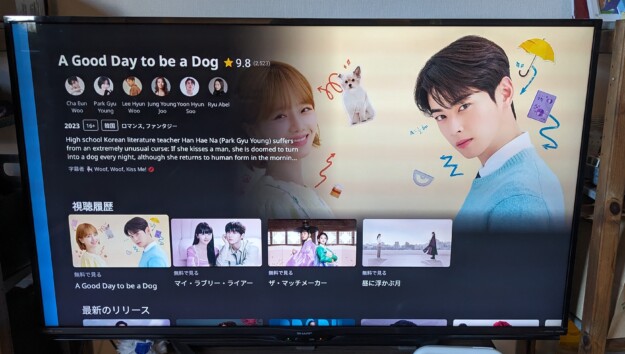
最後に
楽天vikiをテレビで見る方法について解説しました。
テレビもスマホと同様に、専用アプリをダウンロードして見るので難しい設定は何も必要ありません。
私も最初はスマホで視聴していましたがテレビで見る方が疲れないので、おすすめ!ぜひトライしてみてください。
ありがとうございました。